 Mosaic Post
 동영상 얼굴에 모자이크를 넣는 방법 — 무료 도구와의 차이와 선택 기준
동영상을 SNS나 YouTube에 올릴 때, 함께 찍힌 행인이나 아이의 얼굴을 가리고 싶다 —— 그런 상황은 드물지 않습니다. 이 글에서는 동영상 얼굴에 모자이크를 넣는 대표적인 방법을 공식 정보를 바탕으로 비교하고, 목적에 맞는 선택 기준을 정리합니다.
이 글의 요점
- 얼굴을 가리는 주요 방법은 「YouTube 흐림 처리」 「편집 소프트웨어로 수동」 「스마트폰 앱」 「자동 서비스」의 4가지입니다.
- 인원이 많거나, 카메라가 움직이거나, 길이가 긴 동영상일수록 수동 작업의 수고가 단숨에 늘어납니다.
- YouTube 흐림 처리는 YouTube에 올린 동영상 전용이며, 2025년 6월 이후로는 편집 취소가 불가능한 등의 제약이 있습니다(YouTube 고객센터).
- SNS·동영상 공유는 전 세대에 보급되어 있어(LINE 91.1%·YouTube 80.8%, 일본 총무성 2024년도 조사), 얼굴이 함께 찍히는 것에 대한 배려의 필요성이 높아지고 있습니다.
얼굴 모자이크가 필요해진 배경
동영상 공유 서비스는 이제 전 세대에 깊이 자리 잡았습니다. 일본 총무성 조사에 따르면 전 연령대의 LINE 이용률은 91.1%, YouTube는 80.8%에 달합니다(일본 총무성 「레이와 6년도 정보통신 미디어 이용시간 및 정보행동에 관한 조사보고서」 2025년 6월 공표). 누구나 손쉽게 동영상을 촬영하고 공개할 수 있는 시대인 만큼, 자신 이외의 사람 얼굴이 함께 찍히는 것에 배려할 필요가 있습니다.
얼굴에 모자이크를 넣는 주요 방법(비교)
대표적인 방법은 4가지이며, 각각 잘하는 점과 못하는 점이 있습니다. 먼저 전체 그림을 표로 확인해 보겠습니다.
| 방법 | 얼굴 자동 추적 | 다인원·긴 영상 | 사용 가능한 곳 | 수고 |
|---|---|---|---|---|
| YouTube 흐림 처리 | ○(자동 검출 있음) | △ | YouTube에 올린 동영상만 | 적음 |
| 편집 소프트웨어(수동) | 트래킹 설정 필요 | △(인원수만큼 작업) | 무엇이든 | 많음 |
| 스마트폰 앱 | 앱에 따라 다름 | △ | 무엇이든 | 보통 |
| 자동 모자이크 서비스 | ◎(전체 얼굴 자동) | ◎ | 무엇이든 | 적음 |
1. YouTube 흐림 처리 기능
YouTube에는 공식 「흐림 처리」 기능이 있으며, **얼굴 흐림 처리(자동 검출)**와 사용자 지정 흐림 처리의 2종류를 사용할 수 있습니다. 흐림 모양은 직사각형·타원 중에서 선택할 수 있고, 대상의 움직임에 맞춰 자동으로 추적하게 만들 수도 있습니다(YouTube 고객센터 「동영상에 흐림 처리하기」).
다만 제약도 있습니다. 같은 고객센터에 따르면 조회수가 많은 동영상에서는 편집이 저장되지 않는 경우가 있으며, 2025년 6월 이후로는 흐림 처리 편집을 「실행 취소」로 되돌릴 수 없습니다. 또한 당연히 YouTube에 업로드한 동영상 전용이라서, 다른 플랫폼용 동영상에는 사용할 수 없습니다.
2. 동영상 편집 소프트웨어로 수동 모자이크
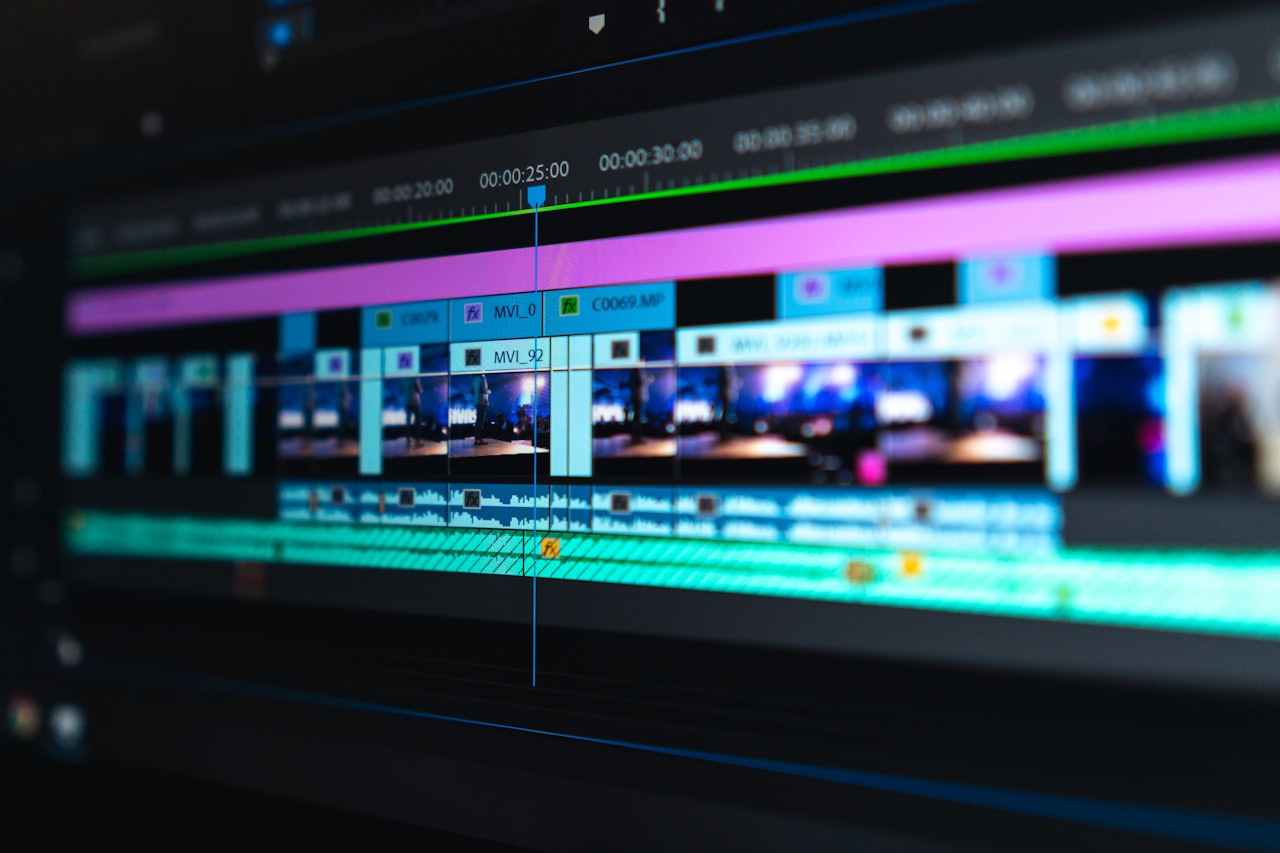
DaVinci Resolve나 Premiere Pro 같은 편집 소프트웨어에는 모자이크(블러) 효과와, 대상을 따라가는 트래킹 기능이 있습니다. DaVinci Resolve에서는 Power Window(마스크)와 Tracker를 조합해 얼굴을 추적합니다(Blackmagic Design 공식 매뉴얼). Premiere Pro에서도 Mosaic 효과의 마스크를 트래킹해 동일한 처리를 할 수 있습니다(Adobe 공식 Learn).
완성도는 자유롭게 조절할 수 있지만, 얼굴마다·컷마다 위치를 조정해야 해서 인원이 많거나 카메라가 움직이는 동영상에서는 수고가 급증합니다.
3. 스마트폰 앱
손쉽게 사용할 수 있는 반면, 자동 추적의 정확도는 앱에 따라 다르며 옆얼굴이나 작은 얼굴을 놓치는 경우가 있습니다. 전용 자동 추적을 지원하지 않는 앱에서는 수동 키프레임 방식이 되어, 움직임이 크면 다 따라잡지 못합니다(CyberLink 블로그). 긴 영상·고해상도 동영상에는 적합하지 않습니다.
4. 자동 모자이크 서비스
동영상을 고르기만 하면 AI가 얼굴을 검출해 자동으로 모자이크를 넣습니다. 인원수나 카메라 움직임과 관계없이 전체 얼굴을 처리할 수 있는 것이 강점입니다. Mosaic Post는 이 방식을 사용하며, 얼굴 형태를 따르는 타원으로 경계를 매끄럽게 페이드 처리하기 때문에 부자연스러운 네모난 테두리가 생기지 않습니다.
이런 종류의 서비스는 동영상을 서버로 보내는 것이 보통이지만, Mosaic Post는 브라우저 안에서 처리를 끝냅니다. 동영상이 기기 밖으로 나가지 않으므로, 타인의 얼굴이 찍힌 소재를 어딘가에 맡길 필요가 없습니다.
Mosaic Post에서의 사용법(3단계)
- 메인 페이지에서 동영상을 고릅니다(가입 불필요·업로드 없음)
- 검출된 얼굴 목록에서 가리지 않을 얼굴이 있으면 제외합니다
- 내보내기가 끝나면 저장합니다
가리는 방식은 모자이크(픽셀화)/흐림/단색 채우기의 3종류 중에서 선택할 수 있습니다. 3분 이내의 동영상이 대상이며 요금은 들지 않습니다. 4K 등 큰 동영상은 풀HD 상당으로 축소해 내보내고, 처리 시간은 PC에서 동영상 길이의 1.3배 정도, 스마트폰에서는 그 몇 배가 기준입니다.
선택 기준 정리
- 컷이 몇 개뿐이고·얼굴이 적음 → 가지고 있는 편집 소프트웨어로도 대응 가능
- 인원이 많음/카메라가 움직임/길이가 긺 → 자동 서비스가 압도적으로 수고가 적음
- YouTube 외에도 사용 → 플랫폼에 의존하지 않는 자동 서비스
용도별 예시는 VLOG·거리 산책 동영상의 행인 얼굴도 참고해 주세요. 초상권에 대한 사고방식은 타인의 얼굴을 가리려면(초상권·프라이버시의 기초)에 정리되어 있습니다.
출처
- YouTube 고객센터 「동영상에 흐림 처리하기」 — support.google.com
- 일본 총무성 「레이와 6년도 정보통신 미디어 이용시간 및 정보행동에 관한 조사보고서」(2025년 6월 27일 공표)— soumu.go.jp
- Blackmagic Design 「DaVinci Resolve 18 Reference Manual」 — documents.blackmagicdesign.com
- Adobe 「Premiere Pro: blur a face with masking and tracking」 — adobe.com
브라우저에서 얼굴 모자이크 →(업로드 불필요·무료)